

Cómo instalar Vagrant
Vagrant es un gestor de maquinas virtuales que te ayuda a montar tus laboratorios de una forma muy sencilla.
En este tutorial vamos a instalar Vagrant. Para ello, procedemos a la descarga de la aplicación desde la página oficial.

Al pulsar el botón de descarga de vagrant, la página nos propone las diferentes opciones del instalador a utilizar según el sistema operativo del computador donde vayamos a instalar la aplicación, en mi caso Windows 64 bits.
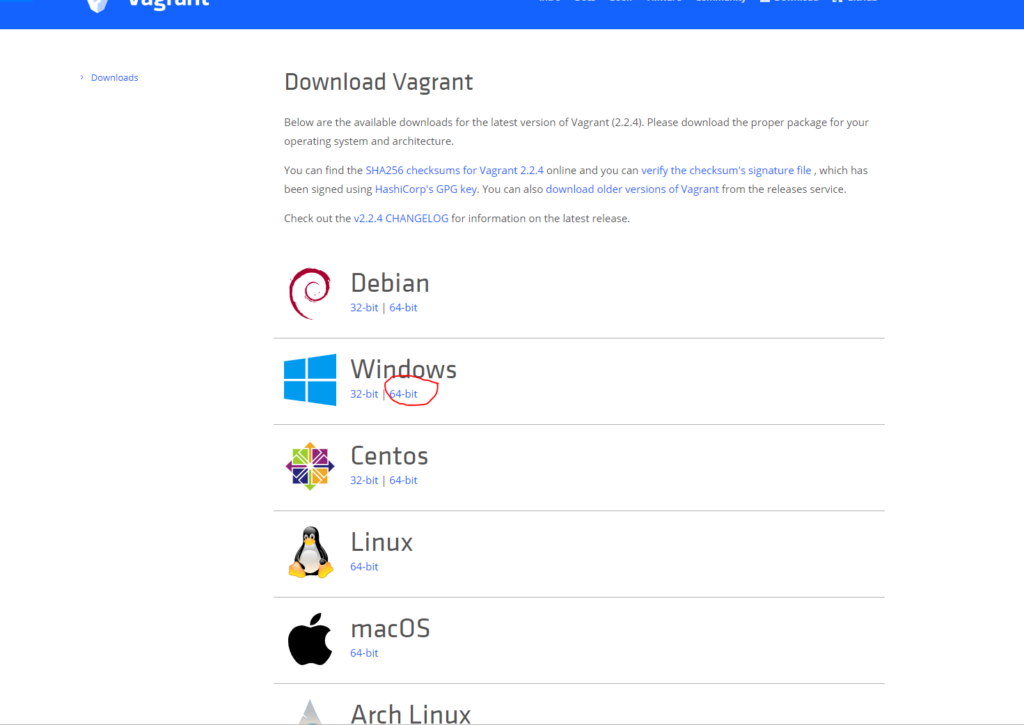
Instalando vagrant
Una vez haya terminado la descarga, ejecutamos el instalador. Después de una comprobación de espacio, Vagrant nos pedirá que procedamos con la instalación.
En este punto es posible que, después de haber instalado VirtualBox, necesitemos reiniciar nuestro computador para poder realizar la instalación de Vagrant. (A mi, de hecho, el instalador de Vagrant me ha dado un error y después de reiniciar, ha procedido a la instalación sin problemas.)
Otra posibilidad es que Vagrant detecte que no tenéis activada la virtualización VT-x en la Bios de vuestra computadora. En ese caso debéis acceder a la Bios de la misma y activar la función VT-x para que Vagrant pueda funcionar.
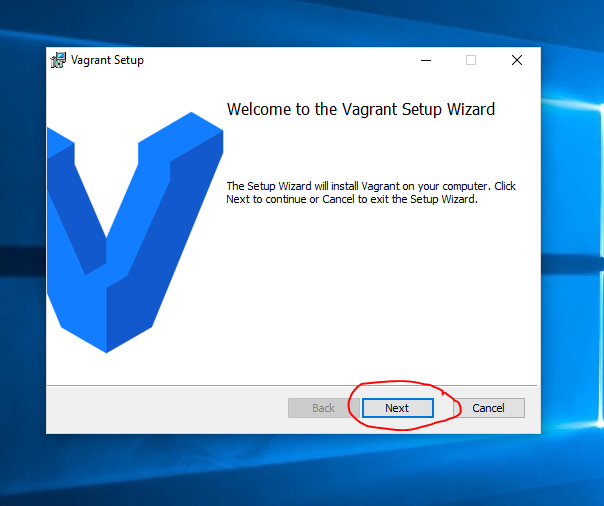
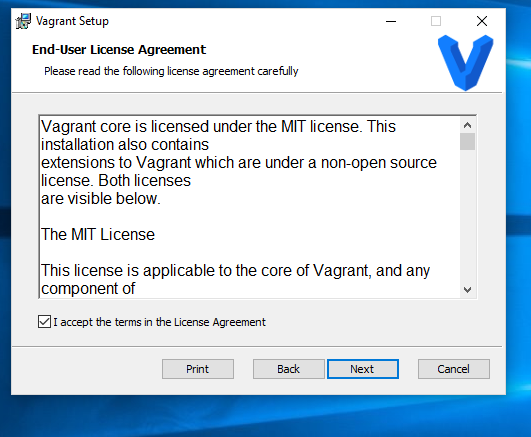
Aceptamos los términos y condiciones de Vagrant y pulsamos «Next».
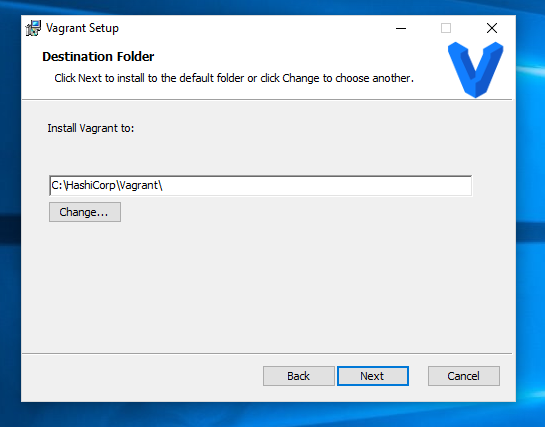
Elegimos la ruta para la instalación (o dejamos la que viene por defecto) y pulsamos «Next».
Pulsamos «Install» en la siguiente ventana.
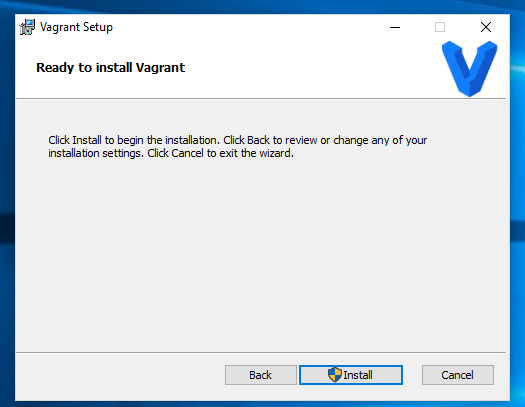
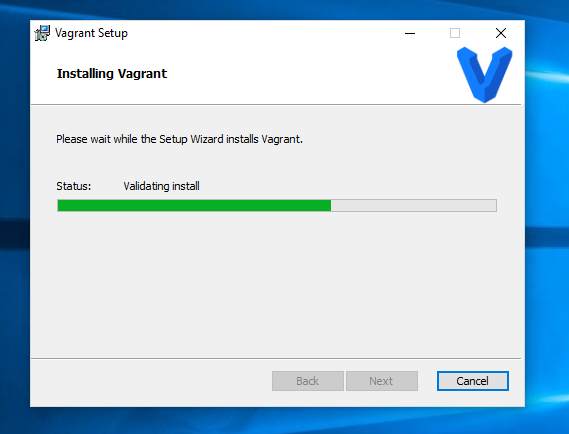
Se completará el proceso de instalación, por lo que pulsamos «Finish» en la siguiente pantalla.

Una vez terminada la instalación de Vagrant nos pedirá que reiniciemos el computador.
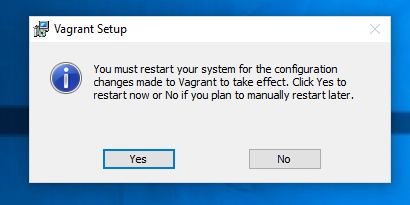
Tras reiniciar tu ordenador, ya tendrás Vagrant instalado, ahora ya puedes empezar a crear maquinas virtuales con Oracle VirtualBox a través del gestor de maquinas virtuales Vagrant.
¡Que tengas un Ingenioso día!